
IPTV på Samsung Smart TV – appval och installation
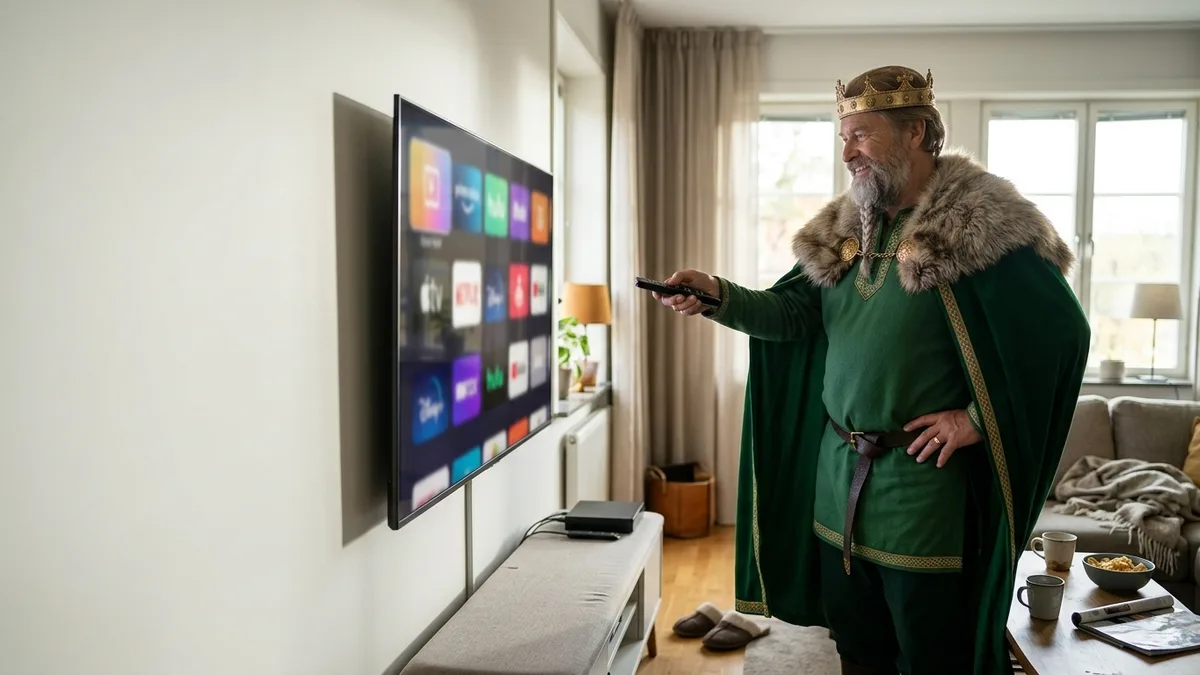
Börja med modellnumret på din Samsung-TV och vilken spelare som faktiskt finns för den. Det sparar tid jämfört med att följa en guide för en annan modell eller ett annat operativsystem.
Du behöver tre delar: en kompatibel TV eller ansluten enhet, en lämplig IPTV-spelare och uppgifterna till ett aktiverat konto. App och abonnemang är separata delar.
1. Kontrollera TV-modellen och apputbudet
Ta fram TV:ns modellnummer från enhetens information eller märkning. Sök sedan efter den aktuella spelaren i TV:ns egen appbutik och kontrollera apputgivarens uppgifter om stöd och avgifter.
Samsung beskriver hur du söker och installerar appar från hemskärmen: öppna sökfunktionen, välj appen och installera den om den finns tillgänglig. Utbud och gränssnitt kan variera. Se Samsungs egen information om TV-appar.
Att en app finns i en Android-guide eller på någon annans TV är inte ett löfte om att den finns på din modell. Köp inte en applicens innan du har kontrollerat detta.
2. Håll isär appen och kontot
- Appen: är den installerad, kompatibel och eventuell applicens aktiv?
- Abonnemanget: är kontot aktiverat och använder du rätt uppgifter för det?
När IPTV KING-kontot är aktiverat hittar du tillgängliga uppgifter i Mitt konto. Om en ansökan eller beställning väntar på nästa steg följer du beskedet där. Att installera en spelare aktiverar inte i sig ett testkonto.
3. Välj rätt inloggningssätt
Spelare kan använda olika sätt att ansluta, exempelvis användarnamn och lösenord med serveradress, en spellistelänk eller en portal. Använd det format som både ditt konto och din valda spelare stöder.
- Kontrollera att adress och uppgifter kommer från ditt konto eller den supportkontakt du redan använder.
- Klistra in långa uppgifter där det går, så minskar risken för felskrivning.
- Om appen ber om en portal eller MAC-adress, be supporten bekräfta vilka uppgifter som behövs för just den lösningen. Anta inte att appens identifierare och TV:ns nätverksadress är samma sak.
- Ange inte kontouppgifter på en okänd webbsida bara för att den kallar sig en IPTV-spelare.
Vår installationsguide för Smart TV är nästa steg för enhetsanpassad hjälp. Ange modell och appnamn om du behöver kontakta supporten.
4. Prova bild, ljud och navigation
Börja med en kanal och kontrollera bild och ljud. Prova sedan kanalbyte, programguide och hur appen fungerar med fjärrkontrollen. Om flera kvalitetslägen finns kan du jämföra dem.
En TV med 4K-panel gör inte automatiskt varje ström till 4K. Även innehåll, app, format och anslutning spelar roll. Läs guiden om internethastighet och 4K om du vill undersöka anslutningen.
Om du testar på en annan enhet, stoppa först uppspelningen på TV:n och följ kontots gräns för samtidiga skärmar.
När något inte fungerar
Appen saknas: kontrollera modell och apputbud. Ändra inte TV:ns region eller köp en ny enhet bara utifrån en generell guide.
Inloggningen nekas: kontrollera konto, inloggningssätt och uppgifter. Anteckna det exakta felmeddelandet.
Appen är långsam eller stannar: stäng den, kontrollera uppdateringar och följ tillverkarens omstartsråd. Samsung har en guide för program- och appuppdateringar.
Bilden buffrar: jämför kanaler och anslutning enligt vår felsökningsguide. En långsam meny och en ström som stannar behöver inte ha samma orsak.
Om du överväger en extern enhet
En extern spelare kan vara ett alternativ när TV:ns apputbud inte passar, men kontrollera den tänkta lösningen innan du handlar. Guiderna för Fire TV och Android gäller respektive plattform. Appbutiker och installationssätt ska inte blandas ihop.
Börja med det du redan har. Om du vill utvärdera IPTV KING kan du ansöka om ett gratis test, följa beskedet och använda testguiden när kontot är aktiverat. Kontrollera uppspelningen på just din TV innan du väljer en längre period.
Vanliga frågor
Vilken IPTV-app ska jag välja på Samsung Smart TV?
Kontrollera vilka spelare som finns för just din TV-modell och region, vilket inloggningssätt de stöder och apputgivarens villkor. En app som finns på en annan Samsung-modell behöver inte finnas på din.
Vad gör jag om appen inte finns på min Samsung-TV?
Kontrollera modell, region och tillverkarens information om appstöd. Kontakta supporten med modell och önskad app innan du köper något annat. En guide för Android eller Fire TV gäller inte automatiskt TV:ns inbyggda appbutik.
Är appen och IPTV-abonnemanget samma sak?
Nej. Spelaren kan ha en egen licens eller avgift. Ditt IPTV-konto är separat och behöver vara aktiverat. Att appen startar eller är betald innebär inte att ett abonnemang automatiskt finns i den.
Måste jag köpa en extern TV-box?
Inte om det finns en kompatibel lösning som fungerar på din TV. Om du överväger en box, kontrollera först appstöd, inloggningssätt och anslutningar. En ny box är inte en garanti för att ett uppspelningsproblem försvinner.