
IPTV buffrar eller fungerar inte – 9 saker att testa
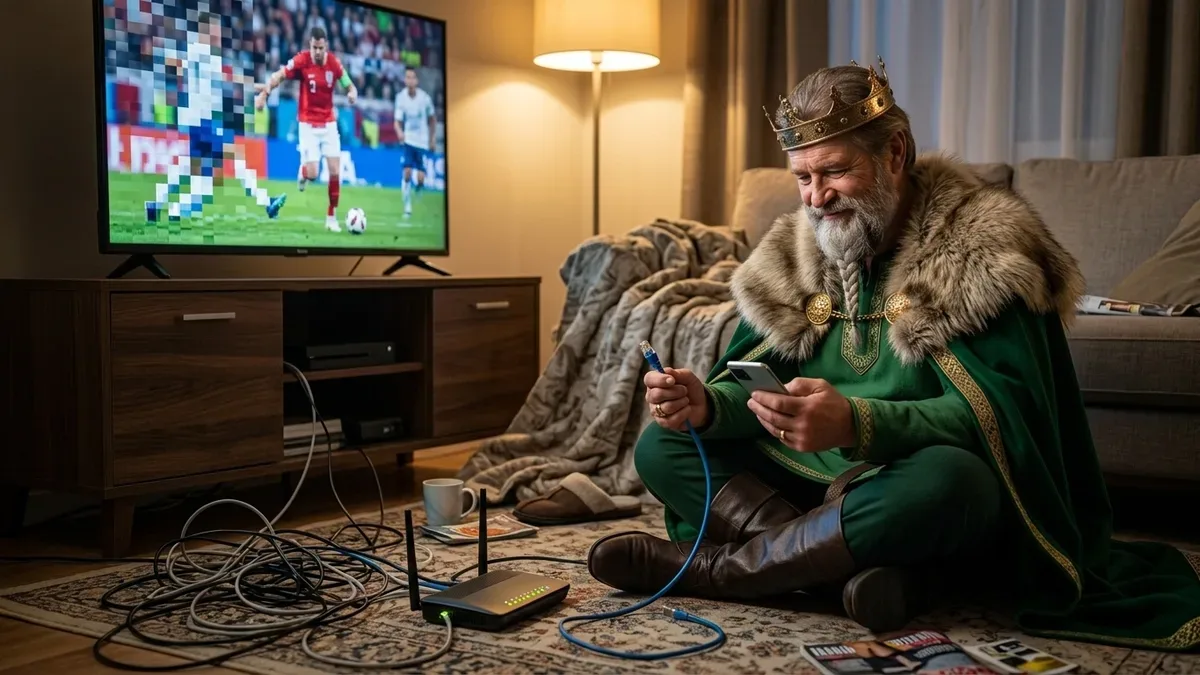
Börja med att avgöra om problemet gäller en kanal, hela tjänsten eller bara en viss enhet. Kontrollera sedan en sak i taget. Målet är att ringa in felet och undvika onödiga ändringar.
Du behöver inte köpa en ny app, router eller VPN som första åtgärd. Anteckna gärna när felet uppstår och vilket meddelande du ser.
1. Gäller det en kanal eller flera?
Prova två eller tre andra kanaler, gärna i olika kategorier. Anteckna om uppspelningen aldrig startar, stannar efter en stund eller visar ett felmeddelande.
Om bara en kanal krånglar har du avgränsat problemet. Det kan beröra den strömmen, distributionen eller hur appen hanterar den. Det betyder inte automatiskt att allt fungerar hos leverantören, eller att felet är något du kan åtgärda själv.
Behåll kanalens namn och tidpunkten så att supporten kan undersöka rätt sändning.
2. Kontrollera konto och samtidiga anslutningar
Logga in på Mitt konto och kontrollera den status och giltighet som visas. Om ett nytt test eller en ny beställning ännu inte är aktiverad, följ det besked du fått. Avsaknad av fungerande uppgifter är då inte nödvändigtvis ett fel i spelaren.
Stoppa uppspelningen på den första enheten innan du testar på en annan. Annars kan kontots gräns för samtidiga skärmar påverka jämförelsen. Kontrollera även om någon annan i hushållet tittar.
Om giltigheten eller statusen är oklar, fråga supporten innan du gör en ny beställning.
3. Kontrollera att enheten når internet
Kontrollera att TV:n eller boxen är ansluten till rätt nätverk. Prova en annan tjänst på samma enhet som du normalt har tillgång till. Om även den misslyckas är anslutningen eller enheten ett rimligt nästa spår att undersöka.
Att en annan tjänst fungerar visar däremot inte att varje ström eller nätväg fungerar. Spara resultatet som en del av felsökningen.
4. Starta om appen och enheten
Stäng spelaren helt och öppna den igen. Hjälper inte det, använd enhetens omstartsfunktion och följ tillverkarens instruktioner. Kontrollera också tillgängliga app- och systemuppdateringar.
För Google TV finns en dokumenterad ordning för nätverkskontroll, uppdatering och omstart i Googles felsökningsguide. Menyerna kan vara annorlunda på andra enheter.
Börja inte med fabriksåterställning eller att radera appdata. Det kan ta bort inställningar och inloggning som du behöver för att komma tillbaka.
5. Jämför wifi och kabel på samma enhet
Om enheten har nätverksuttag kan du prova kabel mellan router och enhet. Behåll samma app och kanal så att du ändrar så lite som möjligt.
Vid wifi kan du prova närmare routern. Trådlösa störningar kan påverka anslutningen; Apple beskriver hur avstånd, störningskällor och frekvensband kan spela in. En kabel är ett sätt att undersöka den trådlösa delen, men garanterar inte att resten av anslutningen eller strömmen fungerar.
Om kabel ger ett bättre resultat är wifi ett spår att fortsätta undersöka. Prova igen innan du köper utrustning eller ändrar många routerinställningar.
6. Jämför med ett annat nät eller en annan enhet
Om möjligt: testa samma enhet, app och kanal på ett annat nät. Ett kort test via mobilens internetdelning kan ge en jämförelse, men kontrollera att ditt mobilabonnemang tillåter det och att du har data kvar.
Om du istället byter från TV på wifi till mobil på mobildata ändrar du både enhet, app och anslutning. Ett bättre resultat visar att förutsättningarna skiljer sig; det bevisar inte att internetoperatören stryper trafiken.
Stoppa tidigare uppspelning och håll dig inom kontots gräns för samtidiga skärmar. Skriv ned vilka förutsättningar du ändrade.
7. Prova kvalitet och tidpunkt
Om samma kanal finns i flera kvalitetslägen kan du jämföra dem. Att ett lägre läge fungerar bättre kan hjälpa felsökningen, men det fastställer inte ensamt orsaken.
Problem som återkommer vid en viss tid kan hänga ihop med belastning i hemmet, nätet eller tjänsten. Anteckna tidpunkten och jämför samma innehåll vid ett annat tillfälle. Undvik slutsatsen att alla kvällsproblem måste bero på en överbelastad server.
För fler kontroller av din uppkoppling finns guiden om internethastighet för IPTV. Ett hastighetstest är en observation av anslutningen vid testtillfället, inte ett kvitto på att varje kanal ska fungera.
8. Kontrollera uppgifterna och rätt installationsguide
När kontot är aktiverat finns tillgängliga uppgifter i Mitt konto. Kontrollera att du använder det inloggningssätt som din spelare och ditt konto stöder. Undvik att skriva av långa länkar för hand.
Följ guiden för Smart TV, Android, iOS, Fire TV, dator eller MAG. För en MAG-box behöver du följa modellens anvisningar för portal och MAC-adress.
Dela inte lösenord, fullständiga spellistelänkar eller kontokoder i offentliga inlägg. En skärmbild av ett felmeddelande bör inte visa inloggningsuppgifter.
9. Kontrollera driftinformationen och kontakta supporten
Läs driftinformationen. Om ditt problem inte beskrivs där kan du ändå kontakta supporten; en informationssida kan inte utesluta varje enskilt fel.
Skicka ett kort underlag:
- Enhet och app: modell och appnamn, gärna version om du hittar den.
- Tidpunkt och symptom: när felet inträffade och vad du såg.
- Omfattning: en viss kanal, flera kanaler eller även filmer.
- Jämförelse: exempelvis samma kanal med wifi och kabel, och vad som ändrades.
- Felmeddelande: exakt text eller en bild med känsliga uppgifter dolda.
Du behöver inte kunna fastställa orsaken själv. Om felet kvarstår är nästa steg att låta supporten undersöka underlaget, inte att fortsätta ändra allt samtidigt.
Utvärderar du en aktiverad provperiod? Vår testguide med ett exempel på anteckningar hjälper dig att hålla isär observationer och slutsatser. Om du istället jämför alternativ inför ett köp finns köpguiden för att välja IPTV-leverantör.
Vanliga frågor
Varför buffrar min IPTV?
Buffring kan bero på anslutningen, appen, enheten eller strömmen du försöker spela. Börja med att kontrollera om det gäller en kanal eller flera. Jämför sedan en sak i taget, till exempel wifi och kabel på samma enhet. Ett enskilt test bevisar inte var felet ligger.
Varför fungerar IPTV på mobilen men inte på TV:n?
Skillnaden kan bero på app, enhet, anslutning eller inställningar. Om mobilen använder mobildata ändras flera förutsättningar samtidigt. Stoppa den första uppspelningen och jämför samma kanal på en annan enhet eller samma enhet på ett annat nät.
All IPTV slutade fungera samtidigt – vad kontrollerar jag först?
Kontrollera kontots status och giltighet, att enheten har internet och om det finns driftinformation. Prova därefter en annan kanal och starta om appen. Alla kanaler som slutar samtidigt kan ha flera orsaker, inte bara en utgången period.
Bara en kanal fungerar inte – vad gör jag?
Prova ett par andra kanaler och anteckna namn, tidpunkt och felmeddelande för den som inte fungerar. Det kan vara ett fel som bara berör den strömmen eller hur appen spelar upp den. Rapportera det till supporten om det kvarstår.
Ska jag köpa en VPN om IPTV laggar?
Börja med kontot, appen och anslutningen. Du behöver inte köpa en VPN för att följa den här felsökningsguiden. Om du redan använder en VPN kan du jämföra med den avstängd, om det passar din situation. En skillnad i resultat bevisar inte att operatören stryper trafiken.